
Trong thời đại công nghệ số, trí tuệ nhân tạo (AI) đang ngày càng trở nên phổ biến và được ứng dụng rộng rãi trong nhiều lĩnh vực, đặc biệt là trong công việc văn phòng. Một trong những ứng dụng nổi bật của AI chính là Copilot, một trợ lý ảo được tích hợp trong Microsoft Word, giúp người dùng tối ưu hóa quy trình soạn thảo văn bản. Bài viết này, TechData sẽ cung cấp cho bạn cái nhìn tổng quan về Copilot và hướng dẫn chi tiết cách ứng dụng của Copilot trong Microsoft Word.
Các tính năng chính của Copilot trong Word
Chỉnh sửa và chuyển đổi nội dung
Một trong những tính năng nổi bật của Copilot là khả năng hỗ trợ chỉnh sửa và chuyển đổi nội dung. Với sự trợ giúp của AI, Copilot có thể đề xuất các cải tiến cho văn bản của bạn, bao gồm sửa lỗi chính tả, ngữ pháp, cũng như cải thiện cấu trúc câu và lựa chọn từ ngữ. Ngoài ra, Copilot còn có thể giúp bạn chuyển đổi giọng văn, ví dụ từ văn phong trang trọng sang thân mật, hoặc từ ngôn ngữ chuyên môn sang ngôn ngữ đơn giản, dễ hiểu hơn.
Tạo và soạn thảo văn bản
Copilot không chỉ hỗ trợ chỉnh sửa mà còn có thể giúp bạn tạo và soạn thảo văn bản từ đầu. Với khả năng hiểu ngôn ngữ tự nhiên và học hỏi từ dữ liệu, Copilot có thể đóng vai trò là một người đồng sáng tạo đắc lực. Bạn chỉ cần cung cấp cho Copilot một chủ đề hoặc ý tưởng, và nó sẽ tạo ra một bản nháp ban đầu với nội dung phù hợp.
Đặt câu hỏi và phân tích nội dung
Copilot không chỉ là một công cụ hỗ trợ viết, mà còn có thể trả lời các câu hỏi và phân tích nội dung văn bản. Khi bạn đang làm việc trên một tài liệu, bạn có thể đặt câu hỏi cho Copilot về các khía cạnh khác nhau của văn bản, chẳng hạn như chủ đề chính, mục đích, đối tượng độc giả, hoặc thậm chí là yêu cầu nó tóm tắt hoặc giải thích một phần cụ thể.
Tạo lời nhắc
Đôi khi, chúng ta có thể gặp khó khăn trong việc tìm ý tưởng hoặc bắt đầu viết. Copilot có thể giúp bạn vượt qua trở ngại này bằng cách tạo ra các lời nhắc và gợi ý sáng tạo. Bạn có thể yêu cầu Copilot đưa ra các ý tưởng cho tiêu đề, câu mở đầu, hoặc thậm chí là cả dàn ý cho bài viết của mình.
Tóm tắt văn bản
Khi làm việc với các tài liệu dài và phức tạp, việc nắm bắt nhanh nội dung chính có thể là một thách thức. Copilot có thể giúp bạn giải quyết vấn đề này bằng cách tự động tóm tắt văn bản. Bạn chỉ cần cung cấp cho Copilot tài liệu cần tóm tắt và chỉ định độ dài hoặc tỷ lệ tóm tắt mong muốn.
Tạo các yêu cầu trong Microsoft Word bằng Copilot
Chỉnh sửa và chuyển đổi nội dung
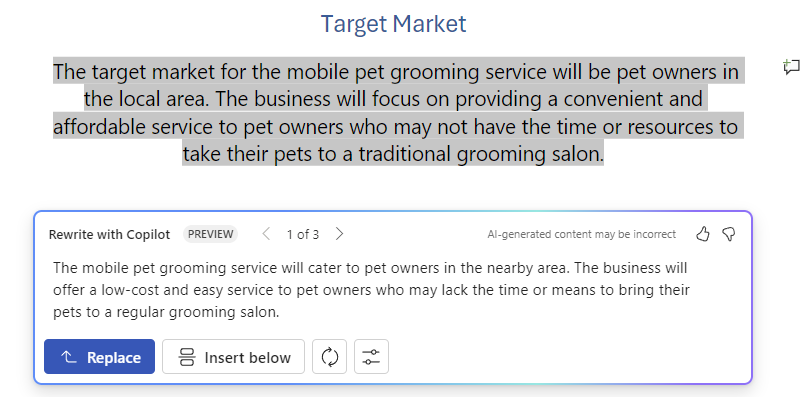
Để thực hiện việc chỉnh sửa và chuyển đổi các đoạn văn bản trong word một cách nhanh chóng bằng Copilot, các bạn có thể làm theo các bước như sau:
- Bước 1: Truy cập vào Microsoft Word, mở tài liệu và chọn đoạn văn bản muốn chỉnh sửa
- Bước 2: Sau khi chọn đoạn văn bản, ở lề bên trái nhấn chọn vào biểu tượng Copilot. Lúc này, khung chỉnh sửa của Copilot sẽ hiện ra.
- Bước 3: Tại khung chỉnh sửa Copilot, bạn có thể nhấn vào chọn Rewrite để Copilot viết lại đoạn văn bản mà bạn đã chọn.
- Bước 4: Sau khi viết lại, nhấn chọn Replace để thay thế đoạn văn bản đã chọn hoặc nhấn Insert below để chèn vào phía dưới đoạn văn bản gốc.
Ngoài ra, nếu đoạn văn bản được tạo ra không phù hợp với ngữ cảnh, bạn có thể nhấn vào biểu tượng tạo lại để Copilot viết lại hoặc có thể nhấn vào biểu tượng cài đặt để điều chỉnh giọng văn trước khi cho viết lại.
Chuyển đổi nội dung văn bản thành định dạng Table (bảng)
Một trong những tính năng hay nhất của Copilot đó là chuyển đổi nội dung văn bản thành một bảng thống kê. Để thực hiện việc chuyển đổi này, bạn chỉ cần thực hiện các bước đơn giản như sau:
- Bước 1: Chọn đoạn văn bản mà bạn muốn chuyển thành bảng (Lưu ý: đoạn văn bản này phải chứa các yếu tố có thể tạo thành bảng như: có dữ liệu có thể phân thành bảng, các thành phần có thể tạo cột và dòng,…)
- Bước 2: Ở lề bên trái của đoạn văn bản đã chọn, nhấn vào biểu tượng Copilot.
- Bước 3: Sau khi mở khung chỉnh sửa của Copilot, ở lề bên trái nhấn chọn Visualize as a table. Lúc này đoạn văn bản đã được chuyển thành bảng.
- Bước 4: Chọn Keep it để chèn văn bản vào đoạn văn cần chuyển đổi hoặc có thể tạo lại một bảng khác bằng cách nhấn vào biểu tượng Tạo lại. Ngoài ra, cũng có thể xoá bảng đã tạo bằng cách nhấn vào biểu tượng thùng rác.
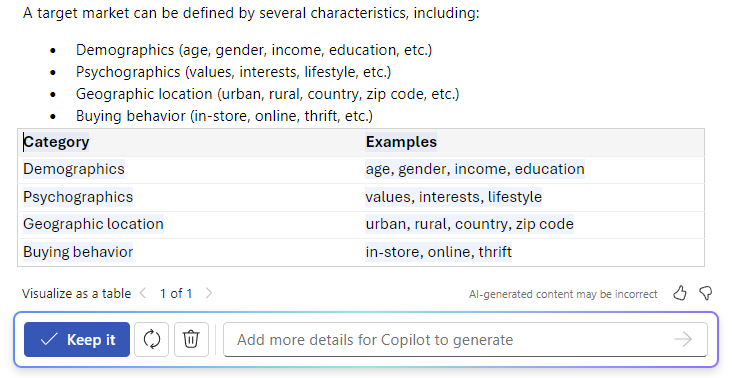
Để điều chỉnh bảng đã tạo bạn có thể nhập trực tiếp yêu cầu vào khung chỉnh sửa của Copilot hoặc có thể chỉnh sửa trực tiếp trên bảng sau khi đã chèn vào nội dung.
Tạo và soạn thảo một số văn bản theo mẫu (thư xin việc, bảng kế hoạch,…)
Ngoài việc gợi ý nội dung ra, Copilot còn một tính năng vô cùng mạnh mẽ đó là có thể tạo và soạn thảo một số văn bản theo mẫu như: thư xin việc, bảng kế hoạch,… Copilot là một AI đã được học rất nhiều các văn bản mẫu chính vì thế việc tạo những văn bản này là vô cùng đơn giản. Để thực hiện được tính năng này, bạn chỉ cần thực hiện theo các bước như sau:
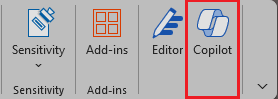
- Bước 1: Mở Microsoft Word, tại thanh tính năng (ribbon) nhấn chọn vào biểu tượng Copilot để mở khung tính năng của Copilot.
- Bước 2: Tại khung tính năng này bạn hãy nhập yêu cầu của bạn vào.
- Bước 3: Sau khi nhập yêu cầu, Copilot sẽ tự động tạo một văn bản mẫu theo yêu cầu của bạn. Sau khi Copilot đã tạo nội dung, bạn có thể chọn Keep it để chèn nội dung hoặc có thể điều chỉnh lại giọng văn, cách trình bày trước khi chèn nội dung bằng cách nhập trực tiếp yêu cầu khung tính năng của Copilot.

Đặt câu hỏi và phân tích nội dung
Đặt câu hỏi và phân tích nội dung là tính năng mới mẻ mà Copilot có thể làm. Cũng tương tự như các tính năng trên, để sử dụng tính năng này, chỉ cần mở khung chat của Copilot lên và nhập các câu hỏi mà bạn muốn vào, cụ thể như sau:
- Bước 1: mở khung chat của Copilot
- Bước 2: Tại khung chat chọn Ask questions about this document
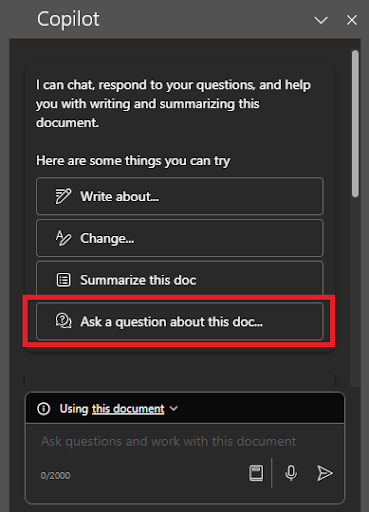
- Bước 3: Nhập câu hỏi hoặc nội dung cần phân tích vào khung chat, Copilot sẽ đọc nội dung của văn bản và trả về câu hỏi phù hợp.
Ngoài ra, để có câu trả lời tốt nhất từ Copilot, bạn nên đưa thêm các dữ liệu về ngữ cảnh, các từ ngữ đề xuất như: nếu cần, có thể,…
Tóm tắt văn bản có sẵn
Tóm tắt văn bản là một trong những tính năng được sử dụng nhiều nhất trong Copilot. Tóm tắt văn bản giúp cho người đọc có thể hiểu được một file văn bản mà không cần phải đọc hết.
Để sử dụng tính năng này, bạn chỉ cần làm theo các bước như phần đặt câu hỏi, tuy nhiên, thay vì nhấn chọn Ask questions about this document bạn chỉ cần chọn Summarize this doc.
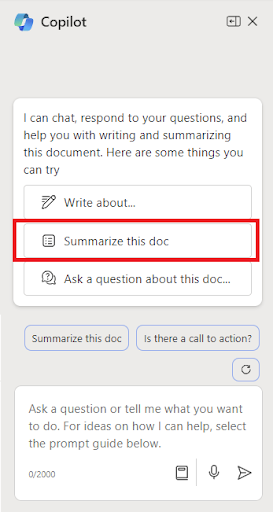
Bạn cũng có thể thêm yêu cầu mình cho phần tóm tắt này như: tóm tắt 5 điểm chính của đoạn văn bản sau hoặc tóm tắt lại theo giọng văn trang trọng,…
Lợi ích khi áp dụng Copilot vào Word
Việc sử dụng Copilot trong Microsoft Word mang lại nhiều lợi ích thiết thực cho người dùng, đặc biệt là trong bối cảnh làm việc hiện đại ngày càng đòi hỏi sự linh hoạt và hiệu quả.
Copilot giúp tiết kiệm thời gian và công sức trong quá trình soạn thảo văn bản. Với sự hỗ trợ của AI, người dùng có thể tạo ra nội dung nhanh chóng và chính xác hơn, đồng thời giảm thiểu các lỗi chính tả, ngữ pháp và cấu trúc câu. Điều này cho phép người dùng tập trung vào các khía cạnh quan trọng hơn của công việc, như sáng tạo, phân tích và ra quyết định.T
Copilot giúp cải thiện chất lượng và tính chuyên nghiệp của văn bản. Với khả năng đề xuất cải tiến và chuyển đổi giọng văn, Copilot có thể giúp người dùng tạo ra các tài liệu rõ ràng, súc tích và phù hợp với mục đích cụ thể. Điều này đặc biệt hữu ích trong các lĩnh vực đòi hỏi sự chuyên nghiệp cao, như kinh doanh, học thuật và truyền thông.
Copilot mở ra cơ hội sáng tạo và hợp tác. Với vai trò là một trợ lý ảo, Copilot có thể giúp người dùng khám phá các ý tưởng và góc nhìn mới, cũng như tạo ra nội dung đa dạng và hấp dẫn hơn. Ngoài ra, tính năng chia sẻ và cộng tác trong thời gian thực của Word, kết hợp với sự hỗ trợ của Copilot, cho phép nhiều người dùng làm việc cùng nhau trên cùng một tài liệu một cách hiệu quả.
Trên đây là các tính năng cơ bản mà có Copilot có thể thực hiện được trong Microsoft Word, ngoài những tính năng trên Copilot còn có thể thực hiện những yêu cầu nâng cao hơn. Nếu bạn quan tâm những tính năng này hãy theo dõi thêm những bài viết mới nhất của TechData
