

Microsoft 365 Copilot là một trợ lý AI mới được tích hợp vào các ứng dụng Microsoft 365 như Word, Excel, PowerPoint, Outlook và Teams. Trong bài viết này, hãy cùng TechData sẽ tìm hiểu về các ứng dụng của Copilot trong PowerPoint, cách nó có thể giúp bạn tạo các bài thuyết trình ấn tượng một cách nhanh chóng và hiệu quả.
Tính năng cơ bản của Copilot trong PowerPoint
Tạo Powerpoint theo yêu cầu cho trước
Một trong những ứng dụng của Copilot trong PowerPoint là khả năng tạo bài thuyết trình dựa trên yêu cầu của người dùng. Bạn chỉ cần mô tả nội dung bài thuyết trình mà bạn muốn trong hộp thoại Copilot, và nó sẽ tự động tạo ra một bản thảo hoàn chỉnh với các slide, hình ảnh và biểu đồ phù hợp.
Ví dụ, nếu bạn muốn tạo một bài thuyết trình về “Du lịch Melbourne, Úc”, bạn chỉ cần nhập yêu cầu vào Copilot như sau: “Tạo một bài thuyết trình về du lịch Melbourne, Úc”. Copilot sẽ phân tích yêu cầu và tạo ra một bài thuyết trình với các slide giới thiệu về Melbourne, các địa điểm du lịch nổi tiếng, ẩm thực, văn hóa và các thông tin hữu ích khác cho du khách.
Copilot cũng có thể tạo bài thuyết trình từ các tài liệu Word có sẵn. Bạn chỉ cần chia sẻ liên kết tài liệu Word với Copilot, và nó sẽ tự động chuyển đổi nội dung thành các slide PowerPoint, giúp bạn tiết kiệm thời gian đáng kể.
Sắp xếp và thiết kế Power Point
Ngoài việc tạo nội dung, Copilot còn có thể giúp bạn sắp xếp và thiết kế bài thuyết trình. Bạn có thể yêu cầu Copilot sắp xếp lại các slide theo một trật tự logic hơn, thêm các tiêu đề phần để cấu trúc bài thuyết trình rõ ràng hơn.Copilot cũng đề xuất các ý tưởng thiết kế và bố cục cho từng slide dựa trên nội dung. Nó có thể tự động điều chỉnh màu sắc, phông chữ, kích thước và vị trí của các phần tử trên slide để tạo ra một thiết kế chuyên nghiệp và hấp dẫn.
Bạn cũng có thể yêu cầu Copilot áp dụng nhận diện thương hiệu của tổ chức bạn vào bài thuyết trình để đảm bảo tính nhất quán.Một tính năng thú vị khác là bạn có thể sử dụng ngôn ngữ tự nhiên để ra lệnh cho Copilot chỉnh sửa slide, ví dụ như “Làm cho văn bản trong slide này sinh động hơn” hoặc “Thêm một biểu đồ so sánh doanh số các sản phẩm”. Copilot sẽ hiểu và thực hiện các yêu cầu của bạn một cách thông minh.
Xác định và tóm tắt thông tin
Copilot trong PowerPoint không chỉ hỗ trợ bạn tạo bài thuyết trình mới mà còn giúp bạn làm việc hiệu quả hơn với các bài thuyết trình có sẵn. Với các bài thuyết trình dài và nhiều nội dung, bạn có thể yêu cầu Copilot tóm tắt các ý chính và tạo ra một phiên bản rút gọn.
Bạn cũng có thể đặt câu hỏi cụ thể về nội dung bài thuyết trình, và Copilot sẽ trích xuất câu trả lời chính xác từ các slide liên quan. Ví dụ, với một bài thuyết trình về báo cáo tài chính, bạn có thể hỏi “Doanh thu quý 2 của công ty là bao nhiêu?” và Copilot sẽ tìm và hiển thị con số chính xác cho bạn.Tính năng này rất hữu ích khi bạn cần nắm bắt nhanh thông tin quan trọng từ một bài thuyết trình dài hoặc khi bạn chuẩn bị cho một cuộc họp mà không có nhiều thời gian để xem lại toàn bộ nội dung.
Các bước thao tác Copilot trong PowerPoint
Tạo Powerpoint theo yêu cầu cho trước
Trong PowerPoint, Copilot có thể tự động thiết kế và định dạng cho một hoặc nhiều Slide tuỳ theo thông tin mà người dùng yêu cầu. Để làm được việc này bạn chỉ cần thực hiện các thao tác sau:
- Bước 1: Mở PowerPoint sau đó truy cập vào khung chat của Copilot.
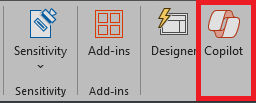
- Bước 2: Tai khung chat này bạn chỉ cần chọn một trong 2 tuỳ chọn Create a Presentation (tạo một trang trình bày mới) hoặc Create Presentation from file… (tạo một trang tính mới dựa trên file có sẵn).
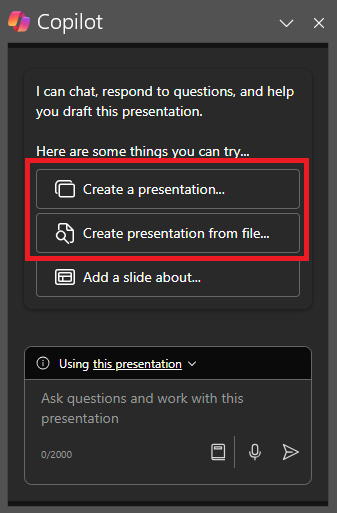
- Bước 3: Sau khi chọn 1 trong 2 tuỳ chọn trên, bạn chỉ cần nhập yêu cầu của mình vào, Copilot sẽ tự động tạo và đề xuất cho bạn có Slide phù hợp với yêu cầu đã đưa ra.
Đưa ra gợi ý sắp xếp và thiết kế PowerPoint
Ngoài tính năng tự tạo PowerPoint theo yêu cầu ra, Copilot còn có thể đưa ra gợi ý cho người dùng về sắp xếp, thiết kế bố cục PowerPoint để người dùng có thêm ý tưởng. Bạn có thể thao tác như sau:
- Bước 1: Mở PowerPoint sau đó truy cập vào khung chat của Copilot.
- Bước 2: Sau khi khung chat được mở ra, bạn nhấn chọn vào Organize this presentation.
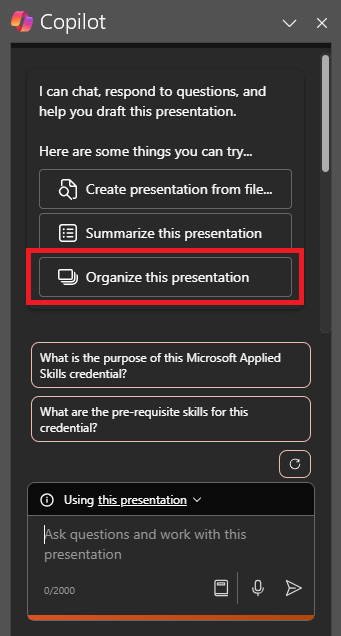
- Bước 3: Tiếp theo, bạn chỉ cần nhập yêu cầu của mình bao gồm chủ đề PowerPoint, các thông tin cần có trong Slide, Copilot sẽ tự động tạo và đưa ra những gợi ý cho PowerPoint của bạn.
Xác định và tóm tắt thông tin
Ngoài các ứng dụng và tính năng trên, Copilot trong PowerPoint còn có thể xác định những thông tin chính và tóm tắt lại một file thuyết trình cho trước. Việc này giúp người dùng rút ngắn được thời gian xem và đưa ra những thông tin chính có trong file PowerPoint. Để làm được việc này bạn chỉ cần thực hiện các bước đơn giản sau:
- Bước 1: Mở file PowerPoint cần tóm tắt, sau đó truy cập vào khung chat của Copilot.
- Bước 2: Sau khi khung chat được mở ra, bạn nhấn chọn vào Summarize this presentation.
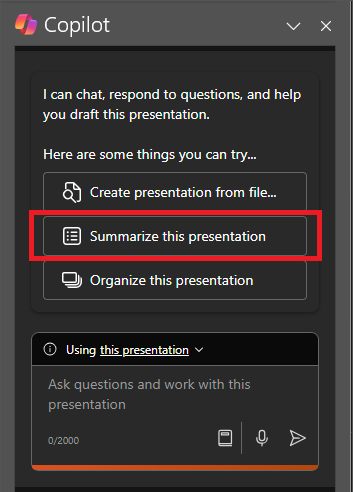
- Bước 3: Sau khi chọn xong, Copilot sẽ tự động tạo tóm tắt và trả lại kết quả cho bạn. Sau khi tóm tắt xong bạn cũng có thể đặt các câu hỏi về nội dung trong file PowerPoint
Vì sao nên ứng dụng Copilot vào Powerpoint
Việc sử dụng Copilot trong Powerpoint mang lại nhiều lợi ích thiết thực cho người dùng:
- Tiết kiệm thời gian đáng kể trong việc tạo và chỉnh sửa bài thuyết trình. Bạn không cần phải tốn nhiều công sức nghiên cứu, viết nội dung và thiết kế slide từ đầu.
- Nâng cao chất lượng và tính chuyên nghiệp của bài thuyết trình. Copilot đưa ra các gợi ý nội dung và thiết kế dựa trên các mẫu và thực tiễn tốt nhất, giúp bài thuyết trình của bạn trở nên hấp dẫn và hiệu quả hơn.
- Tăng cường khả năng sáng tạo và tự tin khi trình bày. Với sự hỗ trợ của Copilot, bạn có thể thử nghiệm nhiều ý tưởng và phong cách khác nhau cho bài thuyết trình, đồng thời cải thiện kỹ năng thuyết trình của mình.
- Dễ dàng chia sẻ và cộng tác với đồng nghiệp. Copilot giúp bạn tạo các bản tóm tắt và trích xuất thông tin quan trọng, giúp việc chia sẻ và thảo luận về bài thuyết trình với đồng nghiệp trở nên thuận tiện hơn.
TechData – Tư vấn và cung cấp giải pháp Copilot dành cho doanh nghiệp
Là đối tác của Microsoft, TechData cung cấp dịch vụ tư vấn và triển khai Microsoft 365 Copilot cho các doanh nghiệp. Chúng tôi giúp bạn tận dụng tối đa sức mạnh của trí tuệ nhân tạo để nâng cao năng suất và hiệu quả công việc.Các chuyên gia của TechData sẽ làm việc cùng bạn để hiểu nhu cầu và thách thức cụ thể của doanh nghiệp, từ đó đưa ra giải pháp Copilot phù hợp nhất. Chúng tôi cũng cung cấp đào tạo và hỗ trợ kỹ thuật để đảm bảo người dùng có thể sử dụng Copilot một cách hiệu quả và an toàn.
Với kinh nghiệm và chuyên môn sâu rộng về các giải pháp Microsoft, TechData cam kết mang đến cho khách hàng những trải nghiệm tốt nhất với Copilot trong Power Point cũng như các ứng dụng Microsoft 365 khác. Hãy liên hệ với chúng tôi ngay hôm nay để khám phá tiềm năng của Copilot cho doanh nghiệp của bạn.
Trên đây là bài viết giới thiệu về Copilot trong PowerPoint – trợ lý AI thông minh giúp cách mạng hóa cách chúng ta tạo và trình bày nội dung. Hy vọng qua bài viết, bạn đã hiểu rõ hơn về các tính năng, lợi ích cũng như cách ứng dụng Copilot vào công việc thực tế. Hãy tận dụng sức mạnh của AI để nâng cao hiệu suất làm việc và tạo ra những bài thuyết trình tuyệt vời nhé!
